 ビューブロックのグリッドシート入力
[架構配置入力]▶〔寸法線・ビューブロック〕▶[ビューブロック]▶[ビューブロックのグリッドシート入力]
節点の構面位置または座標値を利用して、モデルをフレーム、層、任意の座標範囲で1つのまとまり(ビューブロック)として定義します。


 |
グリッドシート |
|
テキスト形式 |
|
説明 |
|
操作方法 |
グリッドシート
①名称
63文字以内で入力します。
②方法
「0:構面位置」、「1:座標範囲」、「2:3点指定」、「3:ビューブロック組合せ」から選択します。
| [構面位置] | : | 【節点】で設定するX・Y・Zの軸名称からビューブロックの範囲を指定します。 |
| [座標範囲] | : | ビューブロックとする【節点】のX・Y・Z座標範囲を指定します。 |
| [3点指定] | : | 3節点を指定し、3節点を含む平面をビューブロックの範囲とします。 |
| [ビューブロック組合せ] | : | 既存のビューブロック名称を入力し、各ビューブロックで指定した範囲の組合せをビューブロックの範囲とします。 |
③X・Y・Z方向
| [構面位置] | : | 表示する節点のX・Y・Z軸の範囲を軸名称で指定します。 軸名称は、"半角英文字"+"半角数字"で設定します(例えば、「X1」「X2」…、「Y1」「Y2」…、「Z1」「Z2」…など)。 軸の範囲は、軸名称の数字部分で認識します。 |
| [座標範囲] | : | 表示する節点のX・Y・Z座標の範囲を指定します。 |
| [3点指定] | : | 指定した平面のx・y・z座標の範囲を指定します(「0」で入力した場合、指定した平面すべてが範囲となります)。 3点指定時の座標系は、節点1を原点とし節点1から節点2をx軸とします。 z軸は面の法線方向とし、正の向きは節点の配置順序と右ネジの法則の関係にあります。 y軸は右手直交座標系の法則に基づく向きにとります。 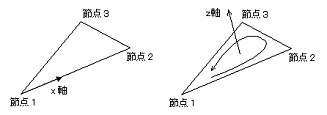 |
| [ビューブロック組合せ] | : | 使用しません。 |
④節点/ビューブロック
| [構面位置] | : | 使用しません。 |
| [座標範囲] | : | 使用しません。 |
| [3点指定] | : | 節点名称を入力します。 |
| [ビューブロック組合せ] | : | ビューブロック名称を入力します。 |
⑤出力
| [モデル図] | : | モデルウィンドウでモデル図を連続印刷する場合、印刷するかを指定します。 |
| [応力図] | : | 応力図に出力するかを指定します。 |
| [変位図] | : | 変位図・固有モード図に出力するかを指定します。 |
| [検定比図] | : | 検定比図に出力するかを指定します。 |
| [計算書] | : | 構造計算書に出力するかを指定します。 |
⑥回転角度
ビューブロックを表示する視角、すなわち、X軸、Y軸およびZ軸回りの回転角度を入力します。
ビューブロックを表示する時、[↑][↓][←][→]キーで適切な視角を調整し、【回転角度を記憶】または [Ctrl]+[R]キーを押すと、ビューブロックを表示している回転角度を自動的に更新します。
ビューブロックを表示する時、[↑][↓][←][→]キーで適切な視角を調整し、【回転角度を記憶】または [Ctrl]+[R]キーを押すと、ビューブロックを表示している回転角度を自動的に更新します。
⑦寸法線の記入
【寸法線】を定義した場合、寸法線を表示するかを指定します。
⑧はり・柱の表示成分
はり・柱の諸元や応力を表示する成分を、部材の配置方向毎に、「0:非表示」、「1:z軸」、「2:y軸」、「3:z軸/y軸」、「4:合力」から選択します。
⑨見上げ・見下げ
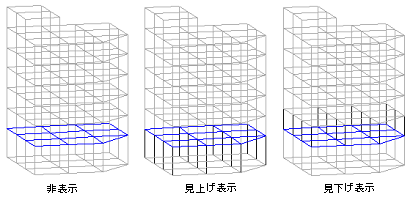
「0:非表示」、「1:見上げ表示」、「2:見下げ表示」から選択します。
⑩フレームタイプ
テキスト形式
| 項 目 | 省略値 |
|---|---|
| 名称 | |
| 方法 | 0 |
| X方向-から | |
| X方向-まで | |
| Y方向-から | |
| Y方向-まで | |
| Z方向-から | |
| Z方向-まで | |
| 節点/ビューブロック-名称1 | |
| 節点/ビューブロック-名称2 | |
| 節点/ビューブロック-名称3 | |
| 出力-モデル図 | 1 |
| 出力-応力図 | 1 |
| 出力-変位図 | 1 |
| 出力-検定比図 | 1 |
| 出力-計算書 | 1 |
| 回転角度-X軸回り | 0.0 |
| 回転角度-Y軸回り | 0.0 |
| 回転角度-Z軸回り | 0.0 |
| 寸法線の記入-X方向 | 0 |
| 寸法線の記入-Y方向 | 0 |
| 寸法線の記入-Z方向 | 0 |
| はり・柱の表示成分-X方向 | 3 |
| はり・柱の表示成分-Y方向 | 3 |
| はり・柱の表示成分-Z方向 | 3 |
| はり・柱の表示成分-任意方向 | 3 |
| 見上げ・見下げ | 0 |
| フレームタイプ | 0 |
説明
- 構造形式により、次の項目が入力可能です。
項 目 平面フレーム 平面トラス 平面格子ばり 立体トラス 立体フレーム X方向 〇 〇 〇 〇 〇 Y方向 〇 〇 〇 Z方向 〇 〇 〇 〇 回転角度-X軸回り 〇 〇 〇 回転角度-Y軸回り 〇 〇 〇 〇 〇 回転角度-Z軸回り 〇 〇 〇 寸法線の記入-X方向 〇 〇 〇 〇 〇 寸法線の記入-Y方向 〇 〇 〇 寸法線の記入-Z方向 〇 〇 〇 〇 はり・柱の表示成分-X方向 〇 〇 〇 はり・柱の表示成分-Y方向 〇 〇 はり・柱の表示成分-Z方向 〇 〇 はり・柱の表示成分-任意方向 〇 〇 〇
操作方法
例)X、Y方向3スパン、7階建物(下図)
例1)[構面位置]で指定した場合の入力例
例2)3点指定 で指定した場合の入力例
例3)ビューブロックの組合せ で指定した場合の入力例
例1)[構面位置]で指定した場合の入力例
- X・Y・Z方向の各軸通りおよび各フロアをビューブロックとして下表のように定義します。
名称 方法 X方向 Y方向 Z方向 出力 から まで から まで から まで モデル図 応力図 変位図 検定比図 計算書 X1 0:構面位置 X1 1:する 1:する 1:する 1:する 1:する X2 0:構面位置 X2 1:する 1:する 1:する 1:する 1:する X3 0:構面位置 X3 1:する 1:する 1:する 1:する 1:する X4 0:構面位置 X4 1:する 1:する 1:する 1:する 1:する Y1 0:構面位置 Y1 1:する 1:する 1:する 1:する 1:する Y2 0:構面位置 Y2 1:する 1:する 1:する 1:する 1:する Y3 0:構面位置 Y3 1:する 1:する 1:する 1:する 1:する Y4 0:構面位置 Y4 1:する 1:する 1:する 1:する 1:する F1 0:構面位置 Z1 1:する 0:しない 0:しない 0:しない 1:する F2 0:構面位置 Z2 1:する 0:しない 0:しない 0:しない 1:する F3 0:構面位置 Z3 1:する 0:しない 0:しない 0:しない 1:する F4 0:構面位置 Z4 1:する 0:しない 0:しない 0:しない 1:する F5 0:構面位置 Z5 1:する 0:しない 0:しない 0:しない 1:する F6 0:構面位置 Z6 1:する 0:しない 0:しない 0:しない 1:する F7 0:構面位置 Z7 1:する 0:しない 0:しない 0:しない 1:する F8 0:構面位置 Z8 1:する 0:しない 0:しない 0:しない 1:する 回転角度(度) 寸法線の記入 はり・柱の表示成分 フレームタイプ X軸回り Y軸回り Z軸回り X方向 Y方向 Z方向 X方向 Y方向 Z方向 任意方向 0 0 -90.000 0:しない 1:する 1:する 1:z軸 1:z軸 2:y軸 2:y軸 1:Y-Z平面 0 0 -90.000 0:しない 1:する 1:する 1:z軸 1:z軸 2:y軸 2:y軸 1:Y-Z平面 0 0 -90.000 0:しない 1:する 1:する 1:z軸 1:z軸 2:y軸 2:y軸 1:Y-Z平面 0 0 -90.000 0:しない 1:する 1:する 1:z軸 1:z軸 2:y軸 2:y軸 1:Y-Z平面 0 0 0 1:する 0:しない 1:する 1:z軸 1:z軸 1:z軸 1:z軸 0:X-Z平面 0 0 0 1:する 0:しない 1:する 1:z軸 1:z軸 1:z軸 1:z軸 0:X-Z平面 0 0 0 1:する 0:しない 1:する 1:z軸 1:z軸 1:z軸 1:z軸 0:X-Z平面 0 0 0 1:する 0:しない 1:する 1:z軸 1:z軸 1:z軸 1:z軸 0:X-Z平面 90.000 0 0 1:する 1:する 0:しない 0:非表示 0:非表示 0:非表示 0:非表示 2:X-Y平面 90.000 0 0 1:する 1:する 0:しない 0:非表示 0:非表示 0:非表示 0:非表示 2:X-Y平面 90.000 0 0 1:する 1:する 0:しない 0:非表示 0:非表示 0:非表示 0:非表示 2:X-Y平面 90.000 0 0 1:する 1:する 0:しない 0:非表示 0:非表示 0:非表示 0:非表示 2:X-Y平面 90.000 0 0 1:する 1:する 0:しない 0:非表示 0:非表示 0:非表示 0:非表示 2:X-Y平面 90.000 0 0 1:する 1:する 0:しない 0:非表示 0:非表示 0:非表示 0:非表示 2:X-Y平面 90.000 0 0 1:する 1:する 0:しない 0:非表示 0:非表示 0:非表示 0:非表示 2:X-Y平面 90.000 0 0 1:する 1:する 0:しない 0:非表示 0:非表示 0:非表示 0:非表示 2:X-Y平面 - 応力計算後、【応力/変位図】で応力図は各ビューブロック、変位図は全体図のみを出力します。
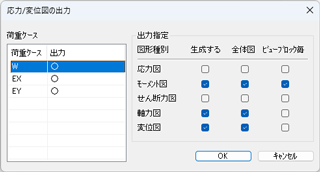
- 応力/変位図の出力結果は下図のようになります。
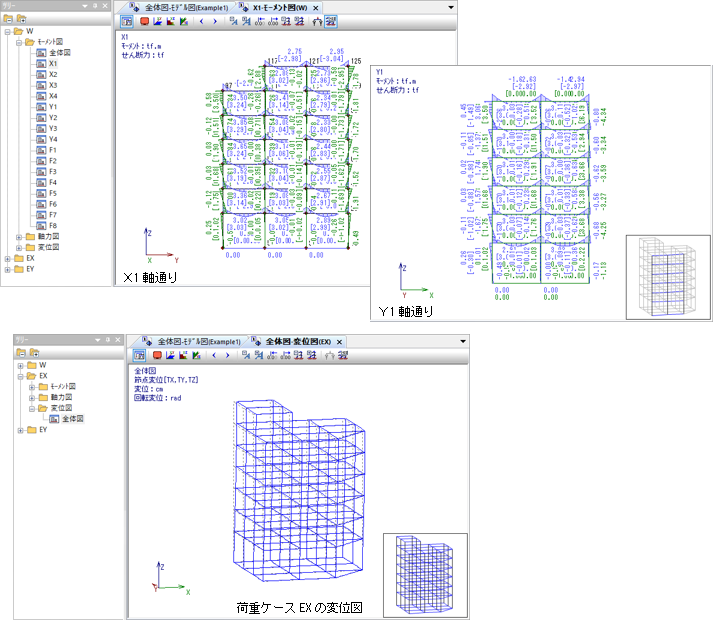
出力した応力図と変位図
例2)3点指定で指定した場合の入力例
下図のように斜めの構面部分を3点指定を利用しビューブロックを作成します。
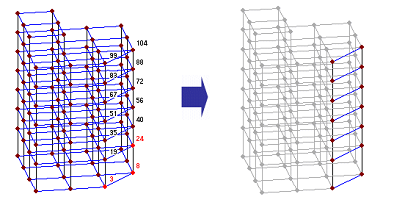
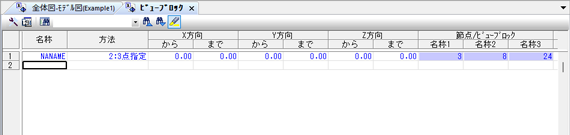
- 方法を「2:3点指定」とし、斜めの構面の3節点名「3」「8」「24」を入力します。
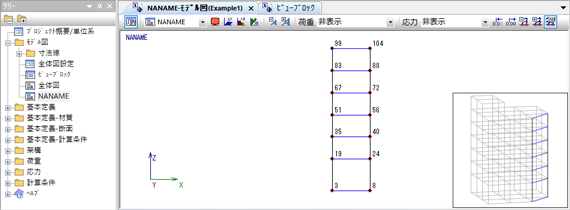
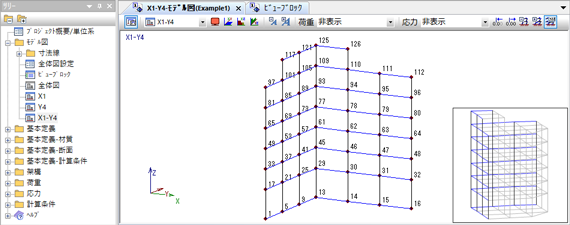
- 下図のように斜めの構面部分のビューブロックの表示が行えます。
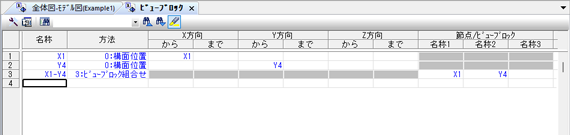
例3)ビューブロックの組合せで指定した場合の入力例
下図のようにX1、Y4のビューブロックが定義されている場合に、X1,Y4フレームを組合せたビューブロックを作成します。
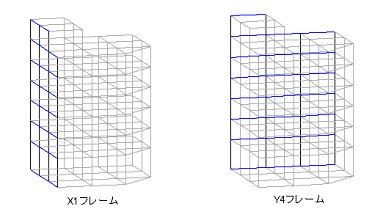
- 方法を「3:ビューブロック組合せ」とし、[節点/ビューブロック]に組み合わせるビューブロック名「X1」「Y4」を入力します。
- 下図のように「X1」「Y4」を組み合わせたビューブロックの表示が行えます。
▲PAGETOP